

xTools:一个更适合日常维护的 WordPress 工具集插件

内容提要
xTools 是 WP Starter Kit 的升级版本,整合了多个常用功能于一个后台界面,旨在简化 WordPress 后台工具的使用。主要功能包括邮件发送、邮件模板管理、CDN 加速、文章 ID 替换、数据库管理和系统体检。邮件模块支持多种发送方式,CDN 加速可一键替换加载地址,ID 替换可解决文章编号不连续的问题,数据库管理提供备份与恢复功能,系统体检显示环境状态,常规优化可快速调整后台设置。整体设计旨在提升用户体验,减少插件数量。
xTools 是我之前的插件 WP Starter Kit 的升级版本,重新按照 x 系列命名,项目也搬到了 GitHub。最近把手里的阿里云、腾讯云轻型服务器整理了一下,因为续费了很久暂时用不上,就拿来做了一些免费的加速服务。新服务出来了就像合到插件里,合并之后的 xTools 就不再是一个单功能插件了,而是把邮件发送、网站加速、文章 ID 修复、数据库管理、系统体检和一些常用优化开关全部放进了同一个后台页面。
说白了,它想解决的就是一个问题:WordPress 后台要装的小工具太多了。测邮件要一个插件,看数据库要开 phpMyAdmin,加速个头像或字体又要改主题代码或者再装一个插件。折腾来折腾去,后台越来越臃肿,出了问题还不知道去哪查。xTools 把这些高频但零散的需求整合到一起,后台一个入口搞定。
xTools 不是要替代所有专业插件,而是把你日常最常用的那些后台操作,集中到一个地方完成。
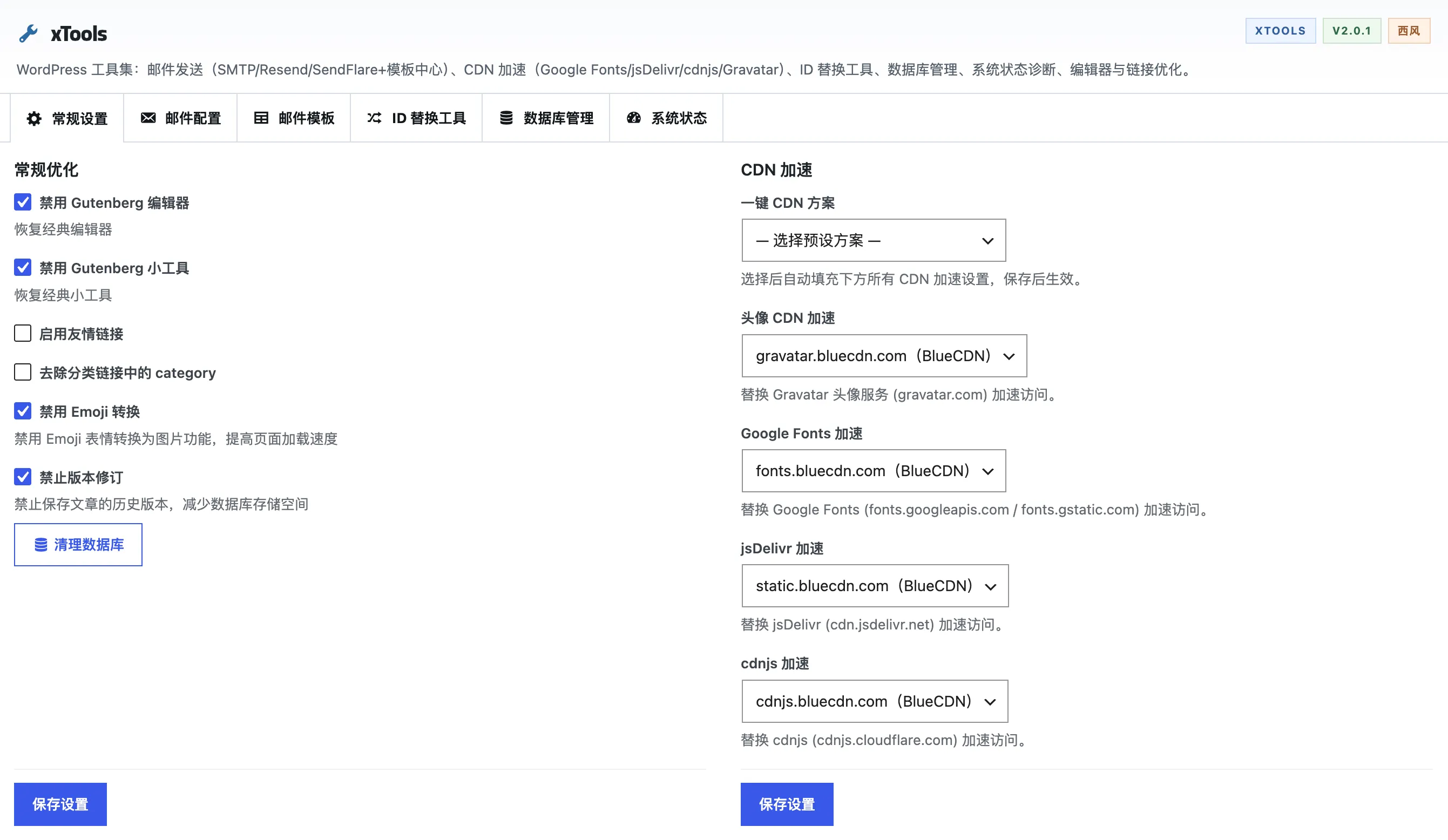
它能做什么
简单来说,xTools 目前有这些功能模块:
| 模块 | 做什么用 | 什么时候用得上 |
|---|---|---|
| 邮件发送 | 配置站点邮件,支持 SMTP、Resend、SendFlare 三种方式,后台直接发测试邮件 | 注册通知、系统通知、评论通知邮件收不到 |
| 邮件模板 | 管理多套邮件模板,支持变量替换、预览效果、一键测试发送 | 想让通知邮件好看点、不同场景用不同模板 |
| CDN 加速 | 一键替换 Google Fonts、jsDelivr、cdnjs、Gravatar 的加载地址 | 网站打开慢、头像加载不出来、字体卡半天 |
| ID 替换 | 把文章或页面的 ID 换成你想要的数字,自动处理所有关联数据 | 删过文章导致 ID 跳号、强迫症想让 ID 连续、迁移旧内容 |
| 数据库管理 | 在后台直接查看和修改数据库记录,支持一键备份和恢复 | 不想开 phpMyAdmin、改个标题或状态、改之前先备份一下 |
| 系统体检 | 一页看清 WordPress、PHP、MySQL 版本,缓存状态,目录权限 | 出问题了先看看环境是不是正常、新装的服务器验收一下 |
| 常规优化 | 一键开关:关掉 Gutenberg、关掉 Emoji、去掉分类链接里的 category 等 | 嫌古腾堡编辑器碍事、想用回经典编辑器、精简后台 |
邮件发送:配好就能测,测完就能用
WordPress 发邮件这事儿,之前 WordPress 可以调用PHP mail() 函数发送邮件,随着很多服务商默认关闭了限制了PHP mail() 函数,评论通知,站点出了问题邮件就无法发送,有时候修改来修改去,再去自己评论做测试看看生效没有,会非常的繁琐。xTools 在邮件模块里做了三种发送方式:传统的 SMTP,Resend API,以及最近上线的 SendFlare API。SMTP 不需要多说了,基本邮箱都可以配置,后两个都有免费额度,个人站点完全够用,我自己都测试过,发送速度很快。SendFlare 的接入文档也写得很清楚。
配好之后,不用去找第三方工具验证,直接在插件后台填个收件邮箱,点一下”发送测试邮件”就行。支持 HTML 和纯文本两种格式,主题和正文都可以自定义。如果你还建了邮件模板,也可以选一个模板直接测试,变量会自动填充进去。
邮件模板里的变量
模板支持用 {{变量名}} 的方式插入动态内容。xTools 内置了 6 个常用变量,不需要你手动填,系统会自动读取:
| 写法 | 会被替换成 | 举例 |
|---|---|---|
{{site_name}} |
你的站点名称 | 我的博客 |
{{site_url}} |
站点首页网址 | https://example.com/ |
{{admin_email}} |
管理员邮箱 | admin@example.com |
{{user_name}} |
用户名,默认显示”访客” | 访客 |
{{user_email}} |
用户邮箱 | demo@example.com |
{{date}} |
当前日期和时间 | 2026-03-07 14:30:00 |
如果内置变量不够用,也可以自己加。在测试发送的时候写一段 JSON 格式的自定义变量就行,比如 {"order_id": "20260307001"},模板里对应写 {{order_id}} 即可。
CDN 加速:选一下、保存,完事
很多时候 WordPress 打开慢,不是你的服务器不行,而是页面里加载了一堆海外的资源:Google 字体、jsDelivr 上的 JS 库、cdnjs 上的 CSS、还有 Gravatar 头像。这些东西在国内大多数是经常卡住或者直接超时,特别是 Gravatar 和 Google 字体。
xTools 的做法很简单:在后台选一个加速方案,保存,搞定。目前提供两套预设:
| 资源 | 原来从哪加载 | BlueCDN 方案 | Yite 方案 |
|---|---|---|---|
| Gravatar 头像 | gravatar.com | gravatar.bluecdn.com | gravatar.yite.net |
| Google Fonts | fonts.bluecdn.com | fonts.bluecdn.com | fonts.yite.net |
| jsDelivr | static.bluecdn.com | static.bluecdn.com | cdn.yite.net |
| cdnjs | cdnjs.bluecdn.com | cdnjs.bluecdn.com | cdnjs.yite.net |
BlueCDN 和 Yite 这两套预设并不是简单换个域名而已,背后对应的是不同的线路思路。BlueCDN 目前主站节点主要在香港和德国,更适合港、德以及其他海外服务器使用;Yite 主站则放在中国大陆服务器,域名已经完成备案,并结合 DNSPod GeoIP 按访问地区自动分配节点。目前已经上线上海、香港、德国三个节点,美国节点还在陆续完善中。
对普通站长来说,不需要关心太多底层细节,只需要按自己的站点访问人群来选就可以:如果网站部署在海外,BlueCDN 通常更合适;如果网站主要面向国内访问,Yite 会更稳妥一些。预设选中之后会自动填充对应配置,基本不需要额外折腾;如果你不想用预设,也可以按自己的需求逐项填写。而且随时可以切回”系统默认”,不会对站点造成不可逆的影响。
ID 替换:解决文章编号不连续的”强迫症”问题
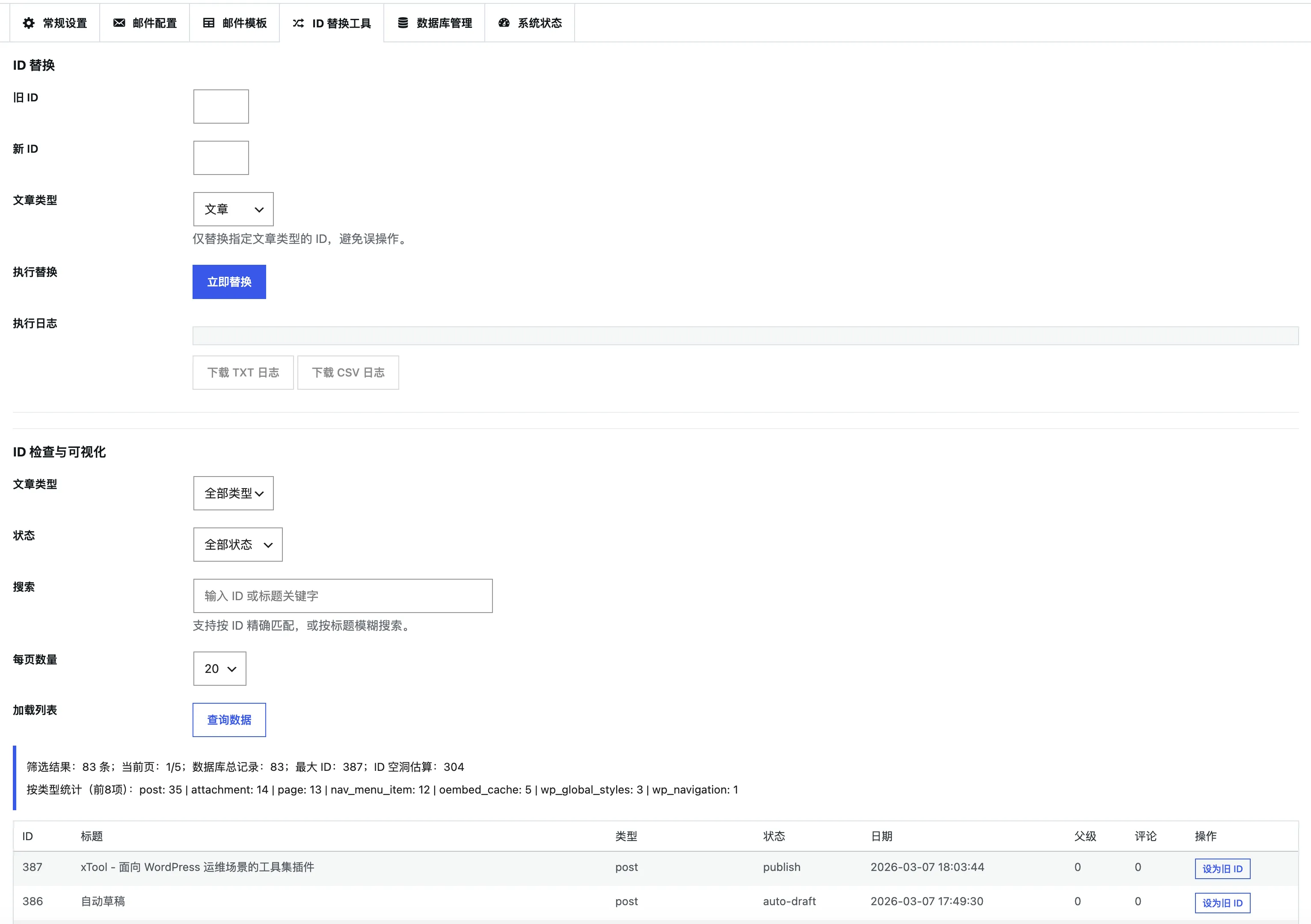
用过 WordPress 的人多少都遇到过这个问题:发了几篇文章,ID 从 1 跳到了 5,中间的 2、3、4 不知道被修订版本或者自动草稿占掉了。虽然不影响功能,但看着就是不舒服,原因是在 WordPress 的 wp_posts 表里,所有内容类型共用同一个 ID 自增序列,所以 ID 会被很多不同的对象占用,不只是文章。post 文章,page 页面,attachment 附件(图片、PDF、视频等),revision 文章修订版本,nav_menu_item 菜单项,custom_css 自定义 CSS,customize_changeset 自定义器草稿,oembed_cache oEmbed 缓存,wp_block 可复用区块,ID 跳号最大原因其实是 revision 和 auto-draft,而且如果你的链接用了文章 ID(比如 ?p=123),单独修改数据库里面的 ID,会造成文章附件和评论对应不上显示错误。现在我们还是推荐用/post-name/
/%category%/%postname%/类似的固定连接作为 URL,SEO 也有好,但是还是很多用户是 ID 作为 URL,对于很多强迫症来讲,这个也是让人发癫的,禁用文章修订版本和自动保存,能解决的也只是一点点
xTools 的 ID 替换工具就是干这个的。操作很直观:填旧 ID、填新 ID、选文章类型,点”立即替换”。插件会自动把所有相关的数据一起改掉,包括文章本身、分类标签关联、评论、子页面、缩略图引用、菜单项,甚至文章的 GUID 链接参数。你不需要知道这些数据存在数据库的哪些表里,插件全帮你处理了。
替换完成后会生成一份操作日志,可以下载成 TXT 或 CSV 文件保存。另外还有一个”ID 检查与可视化”页面,可以按类型、状态、关键词筛选查看所有文章的 ID 分布,方便你找到需要替换的内容。
数据库管理:不用打开 phpMyAdmin 也能查数据、改数据
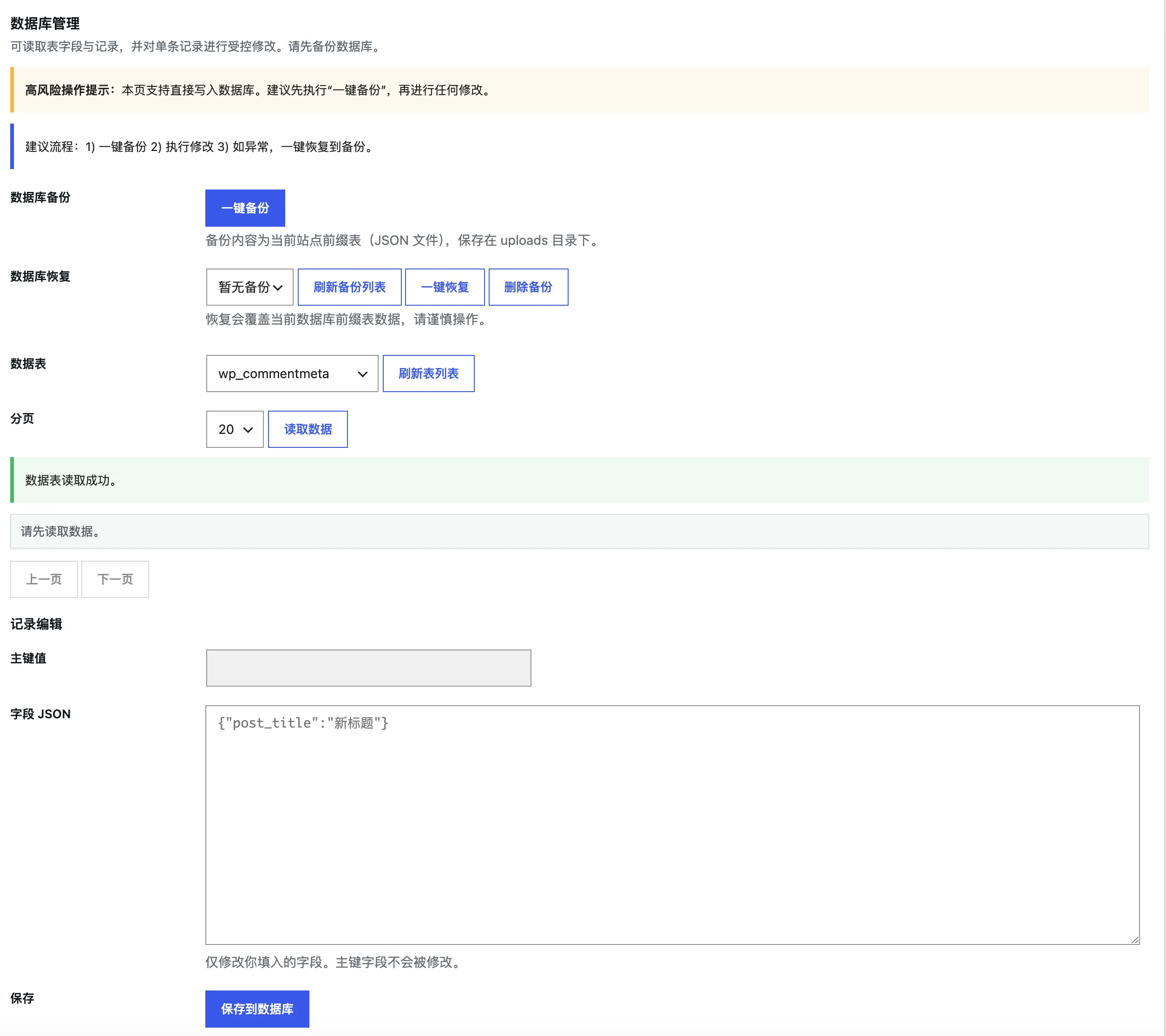
很多WordPress 用户,特别像我这样的新手,平时根本不碰数据库,首先看不懂是其一,其二搞错了都不知道怎么去操作。但偶尔遇到需要改个标题、查个字段值的时候,还得去主机面板找 phpMyAdmin,登录、选数据库、找表、翻数据,流程挺长的。
xTools 把这个过程简化了:在后台选一张表,点”读取数据”,就能分页查看表里的记录。要改某条记录,点一下那行数据,填上要改的字段和新值(JSON 格式),点保存就行。只会改你明确指定的字段,不会动其他内容。
更重要的是,它带了一键备份和一键恢复。操作之前先点一下”一键备份”,备份文件会保存在你网站的 uploads 目录里,文件名带时间戳方便识别。万一改错了,选一个备份文件点”一键恢复”就能回到之前的状态。整个恢复过程是”要么全部成功,要么全部不变”,不会出现改到一半卡住的情况。
这个功能虽然方便,但毕竟是直接操作数据库,所以页面上会有明显的风险提示。建议的流程是:先备份,再修改,改完检查。
系统体检:一页看清你的站点环境
站点出了问题,最先要搞清楚的往往不是”哪个插件的 bug”,而是”我的服务器环境到底什么情况”。xTools 的系统状态页把最常需要检查的信息放在了一个页面里:
WordPress 版本多少、PHP 版本多少、MySQL 版本多少、内存限制是多大——这些基础信息一眼就能看到。再往下还有缓存状态(有没有启用对象缓存)、几个关键的 WordPress 配置开关(比如调试模式有没有开、文件编辑有没有禁用),以及几个重要目录的读写权限。
这些信息平时可能用不上,但出问题的时候特别管用。比如主题安装失败,先看一眼目录权限是不是不够;比如站点莫名其妙变慢,看看是不是开着调试模式忘了关。不用连服务器、不用敲命令,后台就能看。
常规优化:几个开关,省掉很多麻烦
这部分是最”傻瓜式”的功能。在”常规设置”标签页里有几个开关,打勾保存就生效:
不喜欢 Gutenberg 古腾堡编辑器?勾一下,自动切回经典编辑器。不喜欢小工具也变成 Gutenberg 样式?勾一下,恢复经典小工具。想启用友情链接管理?勾一下就出来了。想把分类链接里的 /category/ 去掉让 URL 更短?勾一下自动处理。觉得 WordPress 的 Emoji 转图片功能没用样式错误还拖慢速度?勾一下禁用。不想保存文章的历史修订占用数据库空间?勾一下,还能顺手点”清理数据库”把之前积累的修订版本、自动草稿、垃圾评论全清掉。
这些功能单个来看都不大,但如果每个都装一个插件来实现,后台就会多出一堆东西。xTools 把它们收到一页里,干净利落。
谁适合用 xTools
xTools 不是那种装上就能让网站变漂亮的前台插件,它更像是一个给新手使用 WordPress前综合的后台工具箱。如果你属于下面这几种情况,用起来会比较顺手:
一是自己建站、自己维护的个人站长。邮件、加速、数据库这些事都得自己搞,有一个集中的工具比到处找插件省心。
二是手上有好几个 WordPress 站点的人。每个站点都装一堆小工具插件太累了,一个工具箱搞定日常需求更实际。
三是想少装点插件的人。插件越少,后台越干净,出问题的概率也越低。xTools 能帮你省掉至少三四个单功能插件。
怎么安装
要求 WordPress 6.0 以上、PHP 8.2 以上。两种安装方式:
最简单的方式是下载插件压缩包,在后台”插件 -> 安装插件 -> 上传插件”里上传启用。也可以把文件夹直接放到 /wp-content/plugins/xtools/ 里。 下载地址在底下。
如果你会用 Git,也可以直接克隆:
git clone https://github.com/gentpan/xTools.git /wp-content/plugins/xtools启用后在后台 工具 -> xTools 就能看到所有功能,通过标签页切换,包括常规设置、邮件配置、邮件模板、ID 替换工具、数据库管理和系统状态六个页面。不需要额外配置,打开就能用。
最后
xTools 不是一个大而全的重型插件,它更像是把你平时维护 WordPress 最常用的那些操作整理到了一起。少开几个插件,少跑几个后台页面,少记几个工具的位置。
在 WordPress 生态里,真正好用的工具不一定功能最多,而是那些让你操作更顺手、出了问题更好查的工具。xTools 做的就是这件事。
当前版本 v2.0.1,项目开源在 GitHub,有问题或建议欢迎提 Issue。
下载
[download_button dl_url=”https://dl.xifengcdn.com/wordpress/plugins/xtools.zip” dl_name=”xTools” dl_text=”立即下载” dl_size=”43.5 kb” dl_format=”ZIP” dl_version=”v2. 0.1″ dl_note=”解压密码: 无”]































都是实用的功能 有空试试
我的wp已经固定版本了 也不打算改动 目前博客用的Tp 如果用好用 或者合适的 还是可以考虑试试的
首页左侧的最新日志
热评日志
随机日志 超出边栏了。
什么分辨率下。我看看
看到了 我去改一下:开心:
项看看有哪些 好看的 邮件模板哈哈哈
邮件模板我在更新,下个版本内置几个模板,现在只能自己 用 ai 去html
好东西,支持一下
这插件功能齐全
赞,很棒的一个工具。
这是一个不错的插件集成啊,可以少装不少插件了。
挺实用的一个插件~赞
哈哈,你已经转移到 Typecho了。
你这有点太专业了~
蛋疼,折腾呗,有 Ai 啥都不求人。
厉害~